- Excel 百科電子報
- Posts
- 🥇 Excel 最值得學的功能
🥇 Excel 最值得學的功能

Excel 百科
November 26, 2025
如果你問我:「Excel 哪個功能最值得學?」
我會回答:樞紐分析。
如果我大學就會樞紐分析,我的人生大概少崩潰一半。
記得有一次和組員們在咖啡廳做團體報告,
要整理十幾萬筆的資料。
大家邊喝咖啡、邊手動篩資料,
結果弄了超過 6 小時......
我們那天花 6 小時在那邊慢慢算、慢慢合併的內容,
如果用樞紐分析的話, 30 秒就可以做完。
真的超想把這封電子報寄給過去的自己 XDDD
樞紐分析最強的地方,
就是「超簡單,卻能處理超大量資料」。
那樞紐分析到底在幹嘛?
其實就是把一大坨資料「自動整理給你看」。
你不用寫公式、不用手動算,
它會瞬間幫你分類、統計、算加總、算平均……
資料就會從這樣

變成這樣 ✨

你要做的事情只有:把欄位拖過去。
對,就這麼簡單,
而且只要 4 個步驟。
步驟 1:點資料內任何一格,到「插入」→「樞紐分析表」

步驟 2:會跳出一個小視窗,你可以直接按「確定」
Excel 會自動幫你抓好資料範圍,不用自己框
底下會問你要把樞紐放哪裡,預設是「新增工作表」

步驟 3:拖拉欄位(重點在這!)
右下方會出現四個方塊:篩選、欄、列、值

你只需要記得:
你想看到什麼分類,就把什麼拖到「列」
你想要計算什麼,就把什麼拖到「值」
舉個例子:
我們現在想要看不同「品類」的「商品數量」加總,
就可以把「品類」拖到列,再把「數量」拖到值,
就自動計算好了!
如果還想要看不同品類的「訂單數量」,
可以再把「訂單編號」拖到值,
樞紐分析會幫我們自動計算總共有多少筆訂單!
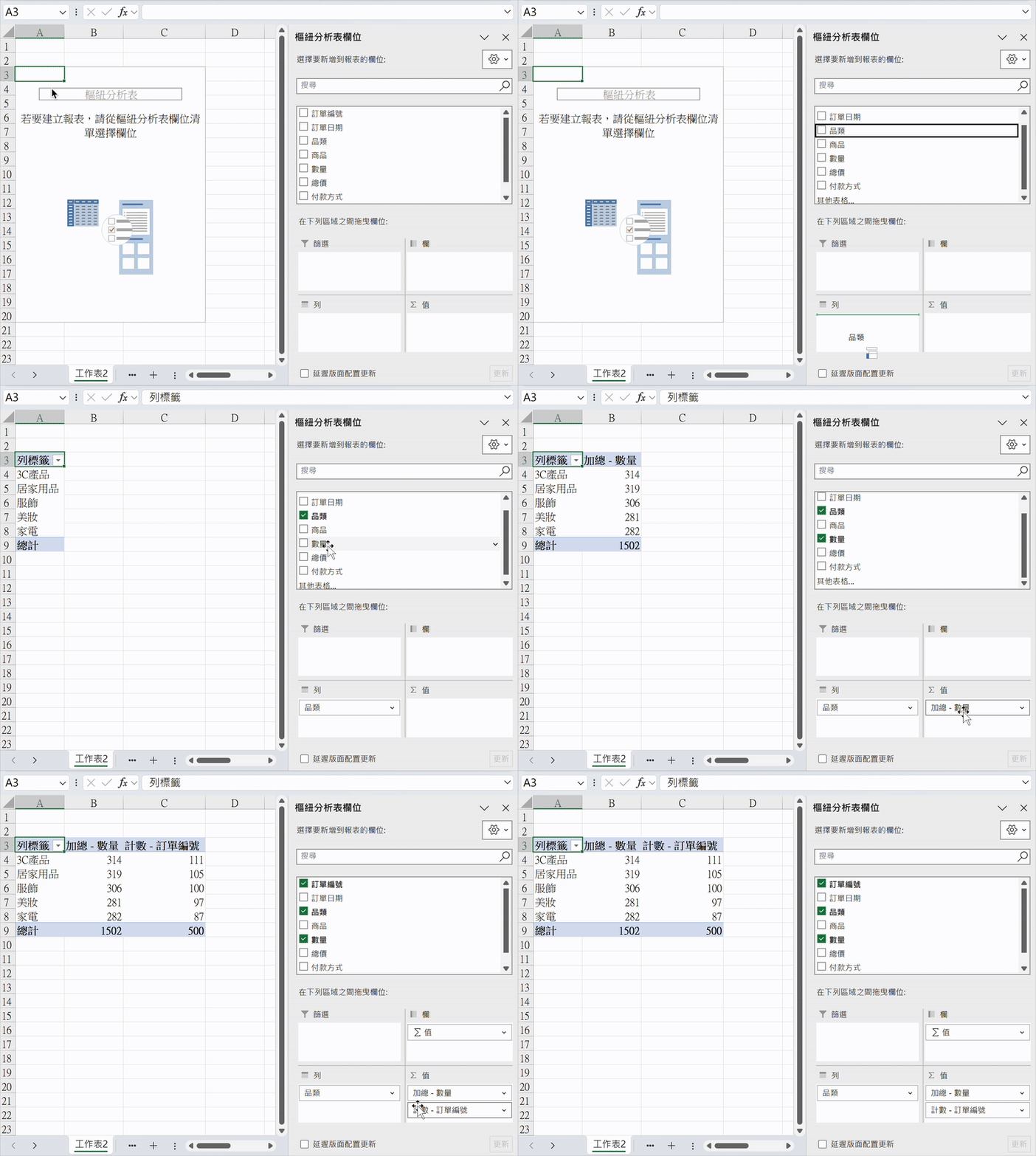
你只需要拖拉欄位,不用寫任何公式。
步驟 4:選擇你要的統計方式
有時候你不想要看數量的「加總」,
你想要看商品數量的「平均」。
這時候你可以
點一下你要調整的欄位
選 「值欄位設定」
選擇你想要的計算方式,這邊是「平均值」
按「確定」
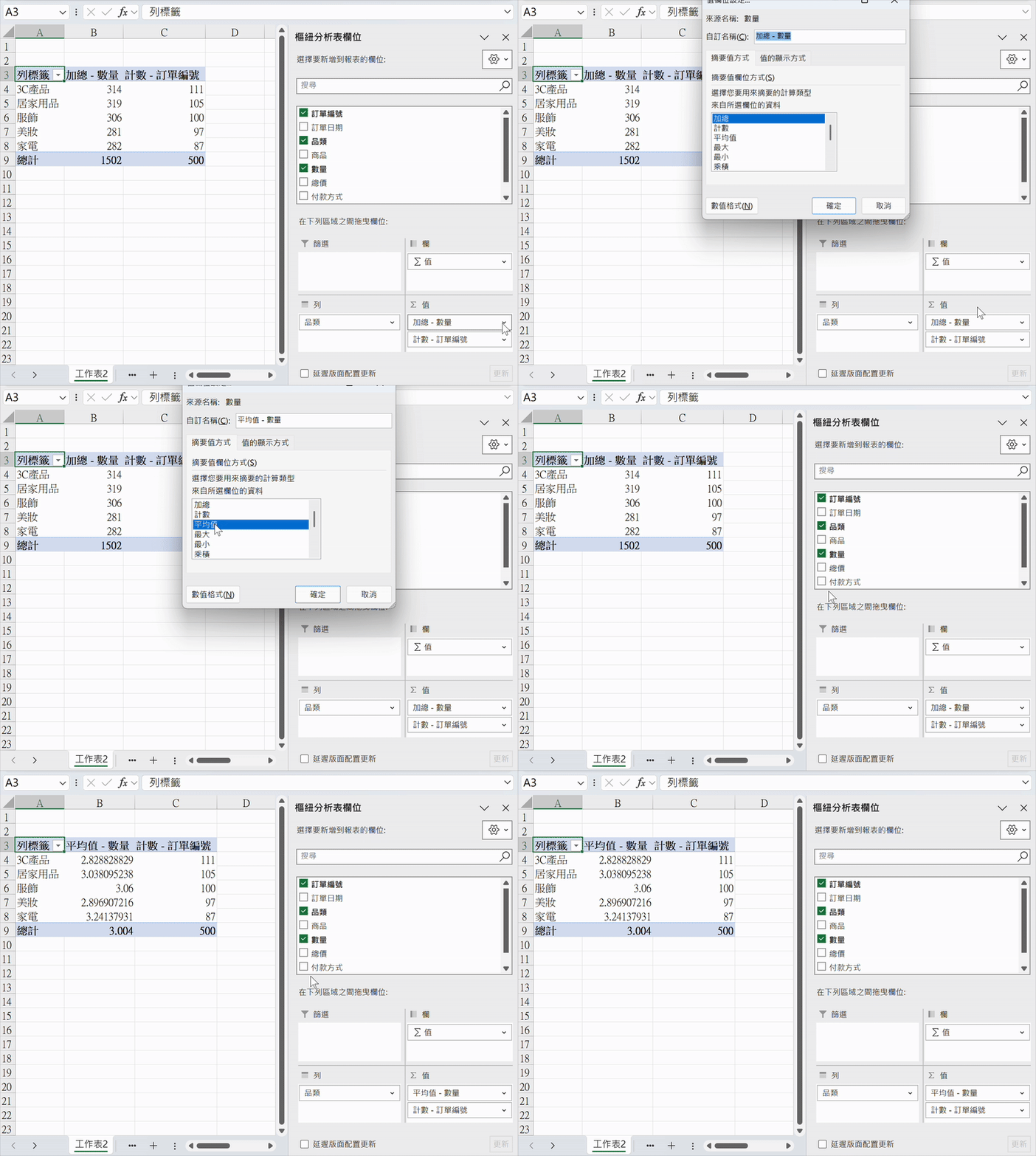
如果你把上面的步驟做一遍,
恭喜你,已經掌握 70% 的樞紐分析核心能力了。
其實樞紐分析一點也不複雜,
它的本質就是兩件事:
把欄位拖到對的位置
選你要的統計方式(加總 / 計數 / 平均…)
只要能把資料變成樞紐分析,
你就能立刻做出月報、週報、銷售彙總表……
而且 完 全 不 用 寫 任何公式!
這次一樣有幫你準備好範例!
👉 [下載練習檔案] (記得打開後到左上角檔案 > 下載成 Excel 檔案 )
如果你有朋友常常被大量資料淹沒、每週都在做報表,
把這封轉寄給他,他會很感謝你。
祝你這週工作一切順順利利 🙌
Excel 百科
你覺得今天的電子報怎麼樣? |